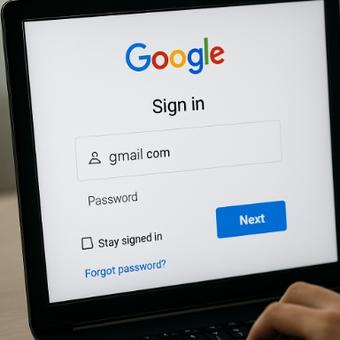
gmail 로그인이라는 말만 들어도 뭔가 일상에서 꼭 필요한 느낌이 들죠? 요즘은 이메일 없이 하루도 못 지낼 정도니까요.
근데 막상 로그인하려고 하면 주소를 헷갈리거나, 다른 계정으로 들어가 버리는 일 많지 않으세요?
gmail 로그인 바로가기
gmail 로그인은 구글 계정으로 이메일을 주고받기 위해 가장 먼저 해야 할 기본 동작이에요.
로그인 과정이 간단하지만, 가끔 헷갈리는 부분들도 있더라구요.
로그인 주소 확인
gmail 로그인을 하려면 정확한 주소로 접속하는 게 중요해요. 많은 분들이 검색해서 접속하다 보니까 피싱 사이트로 잘못 들어가는 경우도 있거든요. 주소창에 https://mail.google.com을 입력하면 안전하게 로그인 페이지로 이동할 수 있어요.
이메일과 비밀번호 입력
주소에 접속하면 구글 계정 입력 화면이 뜨는데요, 여기서 사용하는 이메일 주소는 꼭 정확하게 입력해야 해요. 입력 후에는 비밀번호 입력 단계로 넘어가는데, 이때 저장된 자동완성 기능을 사용하면 편리하긴 하지만 공용 컴퓨터에서는 주의가 필요해요. 특히 비밀번호는 2단계 인증을 설정해두면 더 안전하답니다.
gmail 로그인 바로가기 팁
https://mail.google.com직접 입력해서 안전하게 접속해요- 크롬 브라우저를 사용할 때 자주 방문하면 자동으로 북마크 추천이 떠요
- 구글 계정 여러 개 쓰는 경우엔 오른쪽 상단 프로필 아이콘 눌러서 쉽게 전환할 수 있어요
- 모바일에서는 지메일 앱을 통해 로그인하면 알림도 바로 받아볼 수 있어서 편리하답니다
- 자동 로그인 설정해두면 매번 입력할 필요 없이 바로 들어갈 수 있어요
자동 로그인 관리
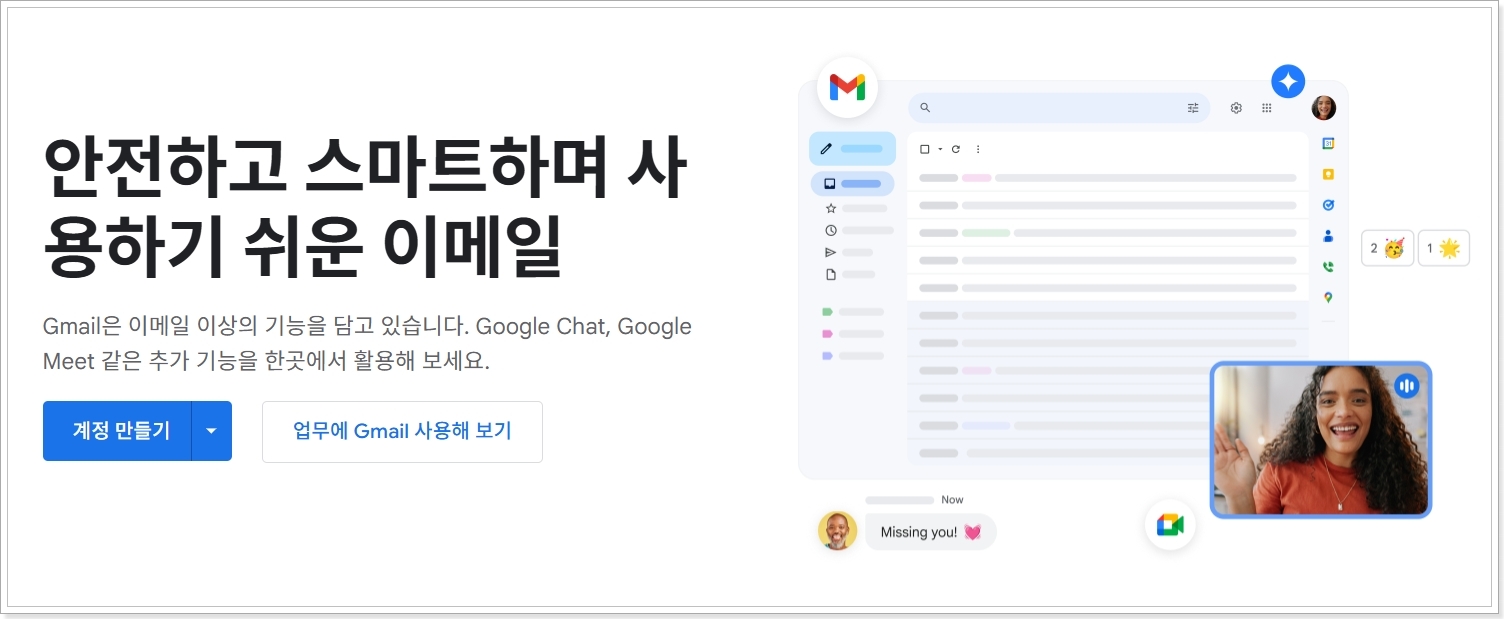
자동 로그인을 설정해두면 로그인 과정이 생략되니까 편리하긴 해요. 하지만 회사 컴퓨터나 공용 장소에서는 로그인을 꼭 해제하거나 시크릿 모드로 사용하는 게 좋아요. 구글 계정 설정에서 자동 로그인 여부를 확인하거나 변경할 수 있거든요.
gmail 로그인 계정 전환 방법
gmail 로그인 후에 계정을 전환하고 싶을 때가 있죠. 가족 계정이나 업무용 계정을 번갈아 써야 할 때 말이에요. 이럴 때는 오른쪽 상단 프로필 사진을 클릭하면 계정 추가나 전환 메뉴가 바로 보여요.
계정 추가 기능



구글은 계정을 하나만 로그인하는 게 아니라, 여러 개를 동시에 로그인해놓고 전환할 수 있는 기능이 있어요. 한 번 추가해두면 다음부터는 클릭 한 번으로 쉽게 전환 가능하니까 매우 편리하더라구요. 모바일에서도 동일하게 작동해요.
로그아웃 주의사항
여러 계정을 쓰는 경우에 하나만 로그아웃하려고 해도 전체 계정에서 로그아웃될 때가 있어요. 이게 은근 불편할 수 있는데요, 그럴 땐 시크릿 모드나 다른 브라우저를 이용해서 각각의 계정으로 들어가면 문제를 피할 수 있어요.
gmail 로그인 관련 보안 설정



gmail 로그인과 관련된 보안 설정은 꼭 체크해두는 게 좋아요. 이메일 계정은 여러 서비스와 연결되어 있어서 해킹당하면 피해가 크거든요.
2단계 인증
가장 기본적이면서도 강력한 보안 설정이 바로 2단계 인증이에요. 로그인 시 비밀번호 외에 인증번호나 보안키를 입력해야 하니까 해킹 위험이 훨씬 줄어들어요. 설정은 https://myaccount.google.com/security에서 쉽게 할 수 있어요.
로그인 알림 설정
낯선 장소나 기기에서 gmail 로그인이 감지되면 구글이 바로 알림을 보내줘요. 이 알림은 이메일이나 스마트폰으로 오기 때문에 바로 확인하고 이상 유무를 체크할 수 있어요. 알림이 왔다면 접속 기록을 확인해보는 게 좋아요.
gmail 로그인 시 자주 묻는 질문



gmail 로그인을 하면서 자주 나오는 궁금증들이 있어요. 특히 처음 사용하는 분들이라면 더 그렇습니다.
로그인 안될 때 해결법
비밀번호가 맞는데 로그인이 안되는 경우가 있어요. 이럴 땐 인터넷 연결 상태를 확인하고, 시크릿 모드에서 다시 시도해보는 것도 좋아요. 그래도 안되면 구글 계정 복구를 통해 비밀번호 재설정 절차를 밟을 수 있어요.
비밀번호를 잊어버렸을 때



비밀번호를 잊어버렸다면 gmail 로그인 페이지 하단에 있는 "비밀번호를 잊으셨나요?" 버튼을 클릭해서 복구 절차를 밟아야 해요. 복구용 이메일이나 전화번호가 등록되어 있어야 빠르게 복구 가능하니까 미리 설정해두는 게 좋아요.
gmail 로그인 새 계정 만들기
gmail 로그인을 하려면 당연히 계정이 있어야 하죠. 계정이 없으면 새로 만들어야 해요. 만드는 방법도 간단하답니다.
계정 만들기 과정
먼저 https://accounts.google.com/signup에 들어가면 이름, 사용자 이름, 비밀번호 등을 입력하는 창이 나와요. 여기서 원하는 이메일 주소를 입력하고, 비밀번호까지 설정하면 기본적인 계정은 생성돼요. 이후 휴대폰 인증을 통해 보안을 강화할 수 있어요.
계정 생성 후 바로 로그인



계정을 만들고 나면 곧바로 gmail 로그인 상태로 전환돼요. 그리고 메일 환경설정을 조금 바꿔두면 훨씬 편하게 쓸 수 있어요. 언어나 시간대, 서명 같은 것도 설정에서 바꿀 수 있답니다.
gmail 로그인 오류 해결법
gmail 로그인 중 오류가 발생할 때는 당황하지 말고 하나씩 확인해보면 돼요.
브라우저 캐시 삭제
오래된 캐시나 쿠키가 남아있으면 로그인이 제대로 안될 수 있어요. 이럴 때는 브라우저 설정에서 캐시 삭제를 한 번 해주는 게 좋아요. 크롬 기준으로 설정 > 개인정보 및 보안 > 인터넷 사용 기록 삭제에서 쉽게 가능해요.
gmail 로그인 바로가기 설정
gmail 로그인 바로가기를 만들고 싶다면 즐겨찾기에 추가하는 게 가장 쉬워요. 크롬 브라우저 기준으로 주소창 오른쪽 별표 아이콘을 클릭하면 북마크로 저장되거든요. 바탕화면 바로가기를 만들고 싶다면 브라우저 주소창을 바탕화면으로 드래그하면 되니깐 금방 만들 수 있답니다.